投稿

クロスバイクのタイヤを細くした・・・速度アップ! [1/2]

イメージ
乗ってる自転車は TREK  8.3DS。 今年の2月に同じTREKのMTBからクロスバイクに乗り換えた。ロードしか走らないので。 スプロケット換えたり色々手をかけたのに、リアのフリーが壊れて足を離すとペダルが自然にくるくると回る状態に。。。 自転車屋に相談したら交換で直せるけど、悪いけどこの(価格の)自転車にそれほどこだわらなくては良いのでは、いずれ前輪も壊れて、その他も、、、という事だったので泣く泣く手放した。 この自転車で、きちっとスタイルして、毎週土日、1時間強走ってます。 ペダルはシマノPD-M424 SPDシステムペダルに変えてます。 最近の悩みは上り坂の速度。ロードバイクにかーるく抜かれて行く。 当たり前かもしれないけど悔しい。 タイヤを細くすれば転がり負荷が減って、より負荷の高いギヤが使える様になる、つまり速くなる!と聞いて換えたくなった。 以下、勉強・調査から購入、交換までの記録です。皆さんの参考になれば。 ■分からないところ: (1)今のホイールを換えないままでどこまでタイヤを細くできるのか? (2)チューブは交換しなければならないか? (3)チューブのバルブがアメリカンバルブだけど、細くしてもアメリカンバルブってあるの? (1) タイヤを見ると700×38Cとある。 38Cというのが太さ。 ホイールを見ると小さくetrto 622 × 19とある。 さてネットで調査。  35C, 28C, 25C, 23Cなんてのが候補みたい。 ホイールのリム幅が分かると細くできる限界が分かるとの事。 次のページを発見。 http://www.geocities.jp/jitensha_tanken/tire_size.html なんだか難しいけど、つまりは、 タイヤ幅はリム幅の1.4〜2.4倍が許容範囲という事らしい。 ホイール記載の情報からホイール幅は19mmなので(実際にもタイヤを外して内径を測ってみた) 19×1.4=26.6 25Cはむりで、28Cまで大丈夫。 28Cにする事に決定! (2) さっそくAmazonで調査を開始。 お、28C-45C対応というチューブもあるぞ。 もしや、今付いているチューブが28Cまで対応しているかも。...

子供と初めての台湾旅行

イメージ
しばらくぶりのブログ。iPhoneアプリ開発をあきらめたわけではありません。 ちょっと今回は趣向を変えて"初めての台湾旅行"のブログ。 子供と海外旅行。小学生の子持ちの親が、子供とどこへ行ったら楽しめるのだろう。 今回、台湾に行ってみましたので、皆さんの参考になれば、です(小4娘、小1息子)。 2011.12.23 - 26 (23日夜着、26日午後発、実質2日半) 1.台北市立動物園(大人60元、子供30元) (※1元=2.6円でした) 土曜日。到着したのは9:30頃。エントランスで渡されたパンダ館のチケットは9:50。 すごいよパンダ。動いているだけで感動。屋外、屋内、どちらのパンダもよく動いてました。 子供にデジカメ持たせると夢中で撮ってました。 パンダを見た後はすぐ近くにあるトラム(園内バス)に乗って一番奥へ。 (動物園が山の斜面に作られているので、トラムでてっぺんに行ってから下りてくるのが楽) まぁその他、旭山的な凄い仕掛けもないし、特に変わった動物がいるわけでもないので 普通に動物園として楽しむだけ。 子供がだれて疲れてきたら頑張らせず終了。安いし。 と、その前にお昼。子供も喜ぶマック。園内にもあるけど、園を出てゴンドラに向かう途中にあるマックがすいてて良い。セットが80元から。こちらも安い。 2.猫空ゴンドラ(往復100元/一人) ガラス底のゴンドラ、すごい!子供は興奮の絶頂! ガラス底から見える景色というよりは、そこに立つことが興奮。 底が既に抜けている様な恐怖感。いやー、楽しかった。 コレで往復一人100元で安い! 13:10頃に着いてもらえたのは13:30から搭乗の整理券。13:30から列に列ぶことができて、乗れたのは結局13:50頃。40分待ちも納得の楽しさでした。(ガラス底のゴンドラが4、5台に1台しか来ないのでちょっとイライラしたけど。) 山頂に色々気になる現地の食べ物屋さんがありましたが、子供が興味を示さず。 とんぼ返り。 3.小籠包(家族で600元〜1800元:実績ベース) 今回、とにかくコレを食べることを中心に行動計画を立てました。 2日半で4軒。行った店は日本で購入した「るるぶ台北」...

iPad2到着!アクティベーションだ。

かみさんの機嫌を窺いつつ。。。 ・電源入れて、とりあえず画面の指示に従って、迷わずアクティベーション完了。 所要時間10分かからないくらい。 ・途中、Wi-Fi設定が必要で、 一旦FONルーターを使用。自宅の大元の無線LANルーターはMacアドレス設定した 機器しかアクセスできない様に設定しているので。 アクティベート完了後、Macアドレスを調べて設定。 ・iCloudを設定。  ⇒ 写真、スケジュール、連絡先が同期された事を確認! ・App Storeを設定。(設定>Store>自動的ダウンロード = オン) ⇒ これでiPhoneにインストール済みのアプリが同期されるかと思ったけど、 そうはならず。MacのiTunesに繋げば 同期されるだろう。 【追記】なんだかこの設定関係あったみたい。iTunesを経由しなくても同期される! iPhoneのみ対応のアプリを買ってもiPadにダウンロードされる(その逆は起きないみたい)。困る!みなさん、どうしてますか??? ⇒ 自動的ダウンロードの設定をOFFにしました。よく考えればiPhone、iPadで同期させて使いたいアプリよりも、そうでない方が多くて、手動でiTunes上で管理するのが良いという結論に達しました。 ・その前にiPadの名前を変更 ⇒ かみさんの機嫌を取るために、かみさんのニックネームにしたりする。。。    「そんなことしても月賦は負担しないぞ!」お見通しで。。。 ・アプリの同期 ⇒ Macに接続してiTunesを立ち上げ、同期を実施。 10分程で同期完了!  同期できたけど、グループ化がされてないバラバラのまま。 ひや~、iPhoneのグループ化は継承されないのか。。。   (後で考えれば当たり前。iTunesでも同期設定はiPhoneと別々に管理される。) ・キーボード設定 ちょっとSafariを使ってみるが、、、  フリック入力が使えない!まさかっ!? ネットで検索して、、、  ⇒ 新しいiOS5だと大丈夫とのこと。早速5.0.1へアップグレード。 ⇒ OSをアップグレードしても...

初めてのカセットスプロケット交換

イメージ
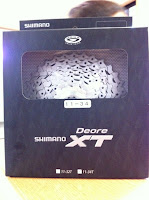
来たー!佐川急便。本日は初めてカセットスプロケットを交換した様子をお伝えします。 選んだのはSHIMANO Deore XT。素人なのに無理します。 こちら処理前。 後輪を外す。  銘柄が明らかに。SHIMANOじゃないの?"SRAM"って?(#1) 他のパーツがみんなSHIMANOだからてっきりSHIMANOで揃っている物だと思っていた。 下は真ん中の棒を外したところ。単に廻して外すだけ。  下が今回使う工具。会社の人に借りました。ありがとうございます。 工具のメーカーはLIFU、TAIWAN製です。(#2)  この長い方のチェーンをどう使うのか謎でしたが、こんな感じ。ただ引っ掛けるだけで、左下はだらーんとぶら下がってます。これで固定できました。  それほど力は要らず、簡単に取れました。あとで元に戻す時の締め付ける強さの参考にします。(付属の説明書には締め付け強度が数値で書かれていますが、測れないので適当。大丈夫かな?)  上、元々付いてたもの(左)とこれから付ける新しい物の裏側を比較。全く同じギア比ですが、新しい物の方がパーツが細く軽量化されていて別物の様。  切り欠きを合わせてぴったりハマったのですが、、、 あれれ。上に見えている透明の「FREEHUB PROTECTOR (#3)」と書かれた円盤に、スプロケットの出っ張りが当たってしまいます。見えますか? ギアが後方に空回りしません。困った。。。 ええい、このPROTECTORを取ってしまえ!  これで当たらなくなりました。 こんなことして大丈夫なのでしょうか。変速をしくじると、チェーンが外れてしまうということでしょうが、、、 一番軽いギアは使わない様にしよう。。。 交換完了!ピカピカ。 さぁ、試運転。20キロほどアップを含む道を慣らしてきました。 サイコー!歯とびももちろんしません。 でも、、、 変速がスムーズでない。 前回は、前の変速機のワイヤーしか換えなかったので、後ろも換えてみようかな。 それとも変速機の問題かな??? 【追記】 (#1) SRAM、調べました(Wikipedia)。アメリカ合衆国の自転車パー...

初めてのMTBカセットスプロケット選び

るるるるるー♪ パーツ選びが楽しいです。相変わらず分からないことだらけですが。 前回チェーンのみを換えましたが、ずるずる空回りします。 友人に聞いたところスプロケット(ギア)が摩耗していて、古いチェーンでとでは摩耗した同士なのでうまくかみ合っていたのが、チェーンだけを換えたので噛み合なくなったんだよ、とのこと。よくあることらしい。 MTBの9速用のを探します。 メーカーはシマノにしぼります。 シマノのホームページ、なんて分かりづらいのでしょう。オジさんだけでしょうか。色々な情報ああるみたいなんだけど、慣れれば知りたい情報へすぐにたどり着けるのかな? このホームページが分かりやすい! 「 Be.BIKE 」 今、自分が知りたいと思っていることが一覧表になって示されている。 対応する全てのカセットスプロケット、グレード順、重さ、対応チェーン。 顧客も多いようで、口コミが他と比べて多く、参考になる! CS-M970 : グレードXTR。値段で消える。。。高い CS-M770 : グレードXT。くー、欲しい。ぎりぎり手が出る値段。約¥6,000 CS-HG80-9 : グレードSAINT。ダウンヒル専用みたい。約¥4,500 CS-M580 : グレードLX。約¥4,000。欠品で注文できない。 CS-M61-9 : グレードDEORE。約¥3,000 各グレード名で検索するとWikipediaがひっかかって、説明が詳しくのっているので、そちらも参照。 SAINTは「・・・Deore系列とは互換性がなくなっている。」ん?よく分からないが、怖い。買えない。。。 えいやー!ポチっ。CS-M770を購入! 背伸びしてグレードを一番下のにはしたくなかったこと、口コミに魅力的なことが書いてあったこと、工具が会社の人に借りれて少し気持ちが大きくなったこと、が決め手でした。 注文発注みたいなので時間がちょっとかかるみたい。

電子書籍「iOSの教科書」購入 〜iPhoneでアプリ開発、その前に③〜

「ブクログ」でこの本に出会いました。 試し読みで感動したのは 以前書いた記事の 通り。 今日はこの電子本を買うまでを書きます。 ◎◎購入先Webサイトの選択と、購入方法の選択◎◎ 「iOSの教科書」のホームページ を発見。 ここに購入方法が書かれている。ウック(wook)か、パブー(ブクログ)か。 クレジットカードは使いたくない!  iTunesのアカウントで買えたらイイんだけど、ウックもパブーもどちらもダメ。 さらに調べると、どちらもWebMonayが使えるとのこと。2,3年前に音楽ダウンロード用にチャージしたのがいくらか残っていたはず! ブクログのパブーでWebMonayで支払う方法は、、、 ・独自の「おさいぽ」に登録 ・おさいぽにWebMonayから入金。 ・支払い の手順を踏まないといけない。手間がかかる。。。 一方ウックは、、、WebMonayで直接支払える! さらにパブーは2,000円に対して、ウックは1,500円! (パブーはpdfファイルでダウンロードできて、自由度が高く、ウックは専用ビューワーが必要という差がある。) おまけに古いWebMonayが 、1,550円だけ残ってた!WebMonayの最小チャージ額が2,000円なので、新たにチャージするとまたしばらく使わなそう。 すいません、ブクログさん。この本を教えてくれたのは貴方なのに、、、 「ブクログのパブー」での購入はこうしてあきらめたのでした。 ◎◎購入の手順◎◎ ウック(wook)のWebサイトに行って、本を検索。 買い物かごに入れる。 レジに進む。 twitterアカウントで登録してみました。 WebMoneyでの支払いを選択。 WebMoneyのWollet(Web上の財布)を持っているのでそれで支払い。 簡単! 読めた! (先ほども書きましたが、wookではPDF版もePUB版もダウンロードできません。) ◎◎iPhoneでの参照方法◎◎ App Storeで「wook」アプリをダウンロード。 「wook」を立ち上げる。 んー、全然分からない。 下の「書籍を探す」でSafariが起動されて、ログイン要求があるのでログイン。 めでたくダウンロ...

OSのアップデート、Lionへ 〜iPhoneアプリ開発、その前に②〜

今日はLion(Mac OS X 10.7.2)へのアップデートと、Xcodeインストールの話です。 バックアップをとったので、あとは迷わずApp StoreからLionを購入してダウンロード。OS X 10.7.2。2,600円は安い!と思うのですが、いかがでしょうか。 App Storeのダウンロード手順に書かれた通りで迷うことなくインストール完了。 口コミに色々不具合が書かれていて、良い評判よりも、むしろ悪い方が目立ってたけど、アップデートして数日たった今も全く問題有りません。 口コミは問題に当たって困った人の方が多く書き込むということかな。問題ないとなかなか書き込みに行かないもんな。そうか、オジさんが書き込もう。 ◎◎ 早速iCloudの設定を実施 ◎◎ 設定は簡単。 「システム環境設定」>「iCloud」で次の物にチェック。 ・連絡先 ・カレンダー ・ブックマーク ・フォトストリーム ・書類とデータ iPhoneの方は既にiCloudの設定がしてあったので、早速iPhotoを起動。左側「最近の項目」の中に「フォトストリーム #1」ができていて、そこをクリックすると、おっ!凄い!じゃかじゃか写真が現れる!なんか感動。iPhoneから写真を取り込むのってちょっとめんどくさかったんだよね。 ちなみに「イベント」の中にも「2011年11月のフォトストリーム #2」というイベントが自動でできている!便利だなぁ。 (#1)これは参照オンリー。 (#2)こちらはエディット可能。要らない物はじゃかじゃか削除。このMac、64Gしかないから。。。 Safariも起動してみる。あちゃー!iPhone上で汚くなってて整理しようと思ってたブックマークがコピーされてる!しまったぁ。。。 書類とデータってのはどっちのがどこに同期されたんだ? あー、気が散ってiPhoneアプリの開発はまだ始まらない。。。 ようやくXcodeのインストール。これも迷わずできました。 さぁ、次はようやく「iOSの教科書」を購入してスタートするぞ! 【次の記事】 ・ 電子書籍「iOSの教科書」購入 〜iPhoneでアプリ開発、その前に③〜 【過去の関連記事】 ・ Macのバックアップ 〜iPhoneアプリ開発、その前に①〜 ・ Ma...